iPhone 照片刪了,iCloud 也會刪嗎?清空相簿前先看副本在哪
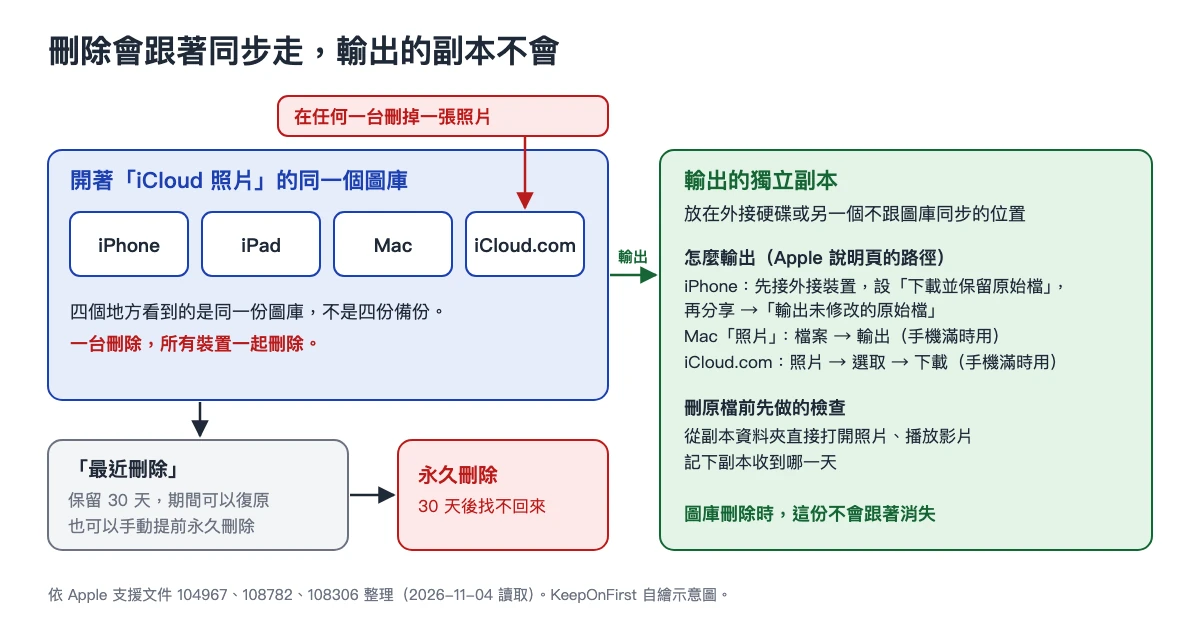
iPhone 空間快滿了。你打開 iCloud,確認照片都看得到,接著準備把手機裡的照片刪掉。先停在這裡:如果你開著「iCloud 照片」,這個刪除動作也會同步到雲端與使用同一圖庫的其他裝置。
Apple 說明,刪除的照片通常會在「最近刪除」保留 30 天,期間可以復原;你也能提前永久刪除。因此,那裡有一段補救時間,卻不能當成長期存放副本的地方。
Apple:刪除照片與 30 天內復原的說明先確認你想省的是哪裡的空間
「手機快滿了」和「iCloud 快滿了」需要不同處理。前者是裝置容量,後者是雲端容量。動手整理前,先看清楚警告出現在哪裡,否則可能刪掉了想留的照片,卻沒有解決原本的問題。
如果只是想減少手機佔用,Apple 提供「最佳化儲存空間」:原始檔留在 iCloud,手機依需要保留較省空間的版本。這個選項不會替你縮小雲端圖庫,也不保證選下去就立刻空出指定容量。
另一個容易誤解的設定是「iCloud 備份」。Apple 明確說明,開啟「iCloud 照片」後,照片與影片不會再重複備份到 iCloud 備份。不能因為兩個功能都開著,就認定同一張照片已有兩份可各自復原的保存版本。
Apple:iCloud 照片、最佳化儲存空間與備份的關係多一台裝置看得到,不代表多一份獨立副本
假設手機、平板與電腦都顯示同一張家庭合照。如果三台都在同步同一個圖庫,它們也會接收同一個刪除動作。數裝置之前,得先問:這份資料會不會跟著原來的操作一起改?
可以用一個具體問題檢查保存方式:「如果這張照片從同步圖庫消失,我要去哪裡拿回它?」答案若仍是打開另一台正在同步的裝置,就還沒有指出獨立副本的位置。
這和「稍後再讀」很像:東西還看得到,不代表需要時拿得回來。另一篇寫過書籤、截圖、開著的分頁這幾種假保存,照片的同步圖庫也屬於同一類。
延伸閱讀:稍後再讀,其實是最有禮貌的刪除動手前,先在 iPhone 上看 4 個地方
下表的路徑照 Apple 繁中說明頁的寫法整理。iOS 版本不同,選單名稱可能略有差異;找不到時,以你手機上的畫面為準。
| 要確認什麼 | 在哪裡看 | 看到的結果代表什麼 |
|---|---|---|
| iCloud 照片有沒有開 | 設定 → 點你的姓名 → iCloud → 照片 | 開著:在這台刪除,其他裝置也會刪除 |
| 手機存的是不是原始檔 | 同一頁的「最佳化儲存空間」 | 開著:手機只留省空間的版本,原始高解析度檔在 iCloud |
| 刪掉的照片還在不在 | 照片 → 選集 → 往上滑 →「更多項目」下的「最近刪除」 | 30 天內可以復原;iOS 16 起要先用 Face ID 或 Touch ID 解鎖 |
| 怎麼留一份原始檔 | 先接上外接儲存裝置。再到同一頁點「iPhone 儲存空間」,選「下載並保留原始檔」。最後回到「照片」,選取照片 → 分享 →「輸出未修改的原始檔」 | 輸出的檔案不在同步圖庫裡,圖庫刪除不會帶走它 |
第二列最容易誤會。開著「最佳化儲存空間」時,手機上看到的照片可能只是省空間的版本。這時只拷貝手機裡的檔案,拿到的未必是原始檔。所以 Apple 的步驟先改成「下載並保留原始檔」,再「輸出未修改的原始檔」。這個選項會把原始檔下載回手機。手機快滿時,原始檔可能放不下。這時改用 Mac 的「照片」App,從「檔案」選單選「輸出」;或到 iCloud.com 選取照片後下載。
先替最不能重拍的照片留一份
不必等到有空整理整個圖庫才開始。可以先選一批無法重拍的照片,例如家人的合照或某次旅行,輸出到另外的儲存位置。這是降低整理門檻的做法,並不表示其他照片已經有副本。
Apple 的封存文件列有 iPhone、iPad、Mac 與網頁的輸出方式。例如在 Mac 的「照片」App 選取內容後,可從「檔案」選單進入「輸出」。照文件操作時,還要確認最後的儲存位置,確實是你準備拿來保留副本的地方。
Apple:將 iCloud 照片與影片輸出為副本若目的是防止手機誤刪波及這份資料,輸出後就不要再讓它跟著原圖庫鏡像刪除。若也要防備電腦故障,副本就不能只放在同一部電腦的同一顆硬碟。你想防哪一種損失,會影響該放在哪裡;光換一個資料夾名稱沒有幫助。
一個例子:刪掉一趟旅行的照片之前
假設手機快滿了,你想刪掉去年 8 月旅行的 300 張照片和影片。這是示範情境,數字是假設的。三步:留副本、驗副本、才刪。
第一步,留副本。先把隨身碟接上手機,再把「iPhone 儲存空間」改成「下載並保留原始檔」。接著在「照片」選取這趟旅行的內容。用分享選單的「輸出未修改的原始檔」,存到隨身碟的新資料夾,例如「2025-08 旅行」。資料夾名稱寫日期,之後才知道這份副本收到哪一天。
這個例子的手機已經快滿,原始檔可能下載不回來。這時改在 Mac 或 iCloud.com 輸出,一樣存到隨身碟。
第二步,驗副本。把隨身碟接到另一台電腦,直接從資料夾打開幾張照片、播放幾段影片。再對一下檔案數量,和你選取的數量差不多。
第三步,才回到手機刪除。開著 iCloud 照片時,其他裝置會一起刪。iPad、Mac、iCloud.com 的同一批照片都會消失。它們會先進「最近刪除」,30 天內還能救回。隨身碟那一份不在圖庫裡,不受影響。
用 App 清圖庫,規則也一樣。KofAI 的相似照片清理刪除時,iOS 會先跳出確認,刪掉的照片先進「最近刪除」。開著 iCloud 照片的話,這個刪除同樣會同步到其他裝置。所以先留副本,再清相似照片和連拍,順序不要反過來。
KofAI:相似照片和連拍一組留一張,比對在手機上做輸出副本後,從副本打開一次
先別急著刪原檔。到剛才輸出的資料夾,直接開啟幾張照片、播放幾段影片,並核對輸出範圍有沒有漏掉日期或相簿。這個檢查要從副本的位置開始,不能又回到「照片」App 裡看原圖庫。
抽查能找出明顯的檔案或操作問題,但無法保證整批都完整。如果準備永久刪除大量原檔,就需要更完整地核對內容;對重要照片,也要保留不只一個儲存位置。不要為了驗證副本,先拿唯一的原檔做刪除測試。
最後記下這份副本收錄到哪一天。假設它只包含暑假旅行,之後拍的生日照片就不在裡面。下次手機跳出空間不足時,你需要知道的,是哪些照片已有可用副本,哪些還只有眼前這個圖庫。