
截圖怎麼整理
1
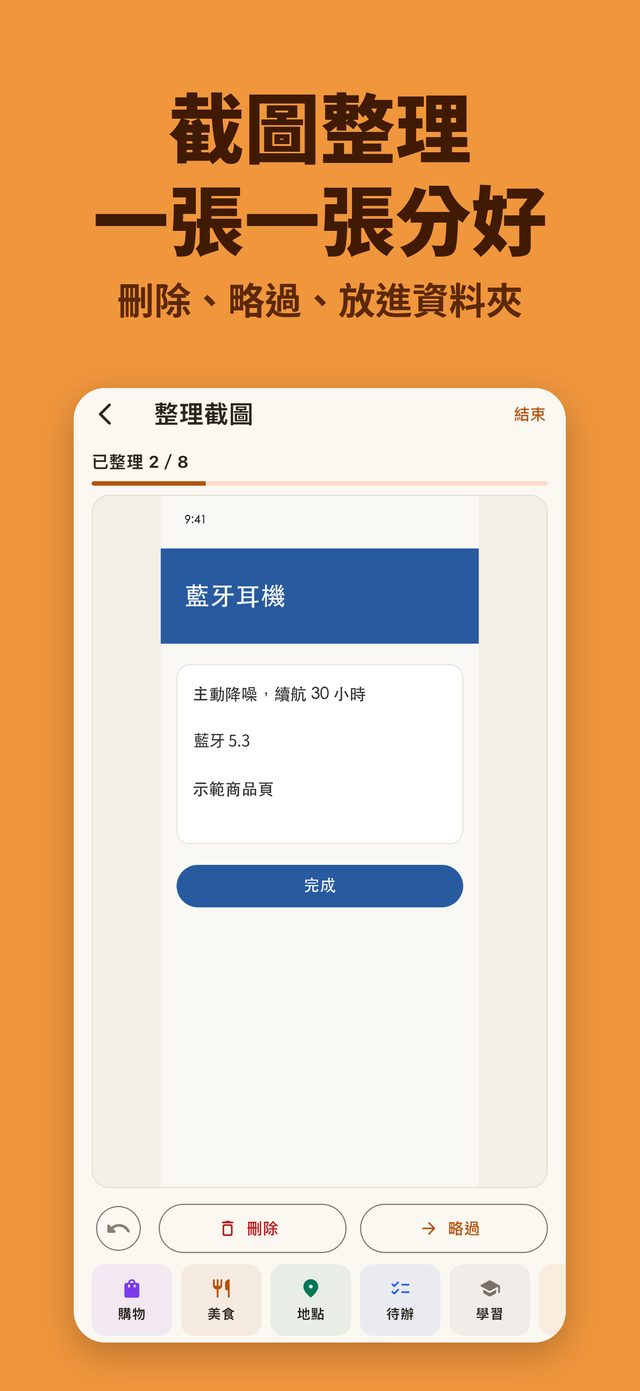
滑一滑分好
左滑刪除、右滑略過,有用的放進美食、購物、地點等資料夾。刪除前 iOS 會再確認,刪掉的先進「最近刪除」。
2
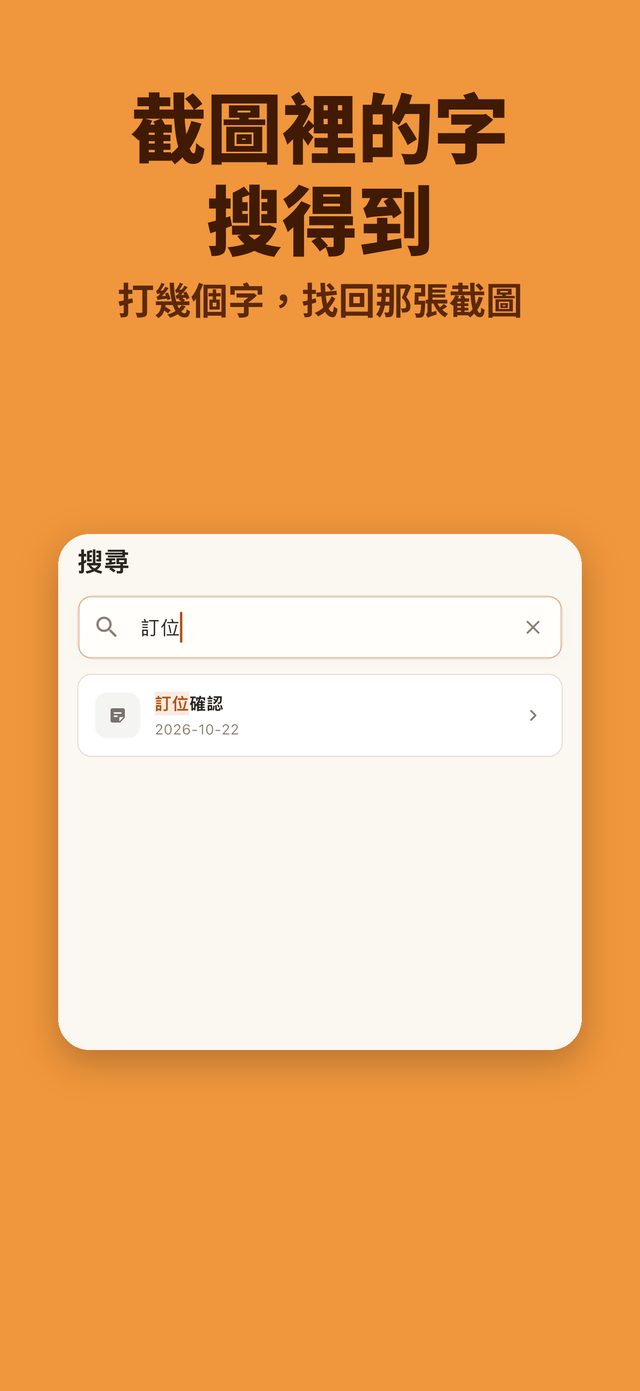
打幾個字就搜得到
放進資料夾的截圖,文字會在手機上辨識。之後到「搜尋」打幾個字,就能找回那張截圖。
3
日期一鍵進行事曆
截圖裡有訂位、活動或繳費期限,可以一鍵加入行事曆,或設定前一天提醒。
相簿和連結,一起整理
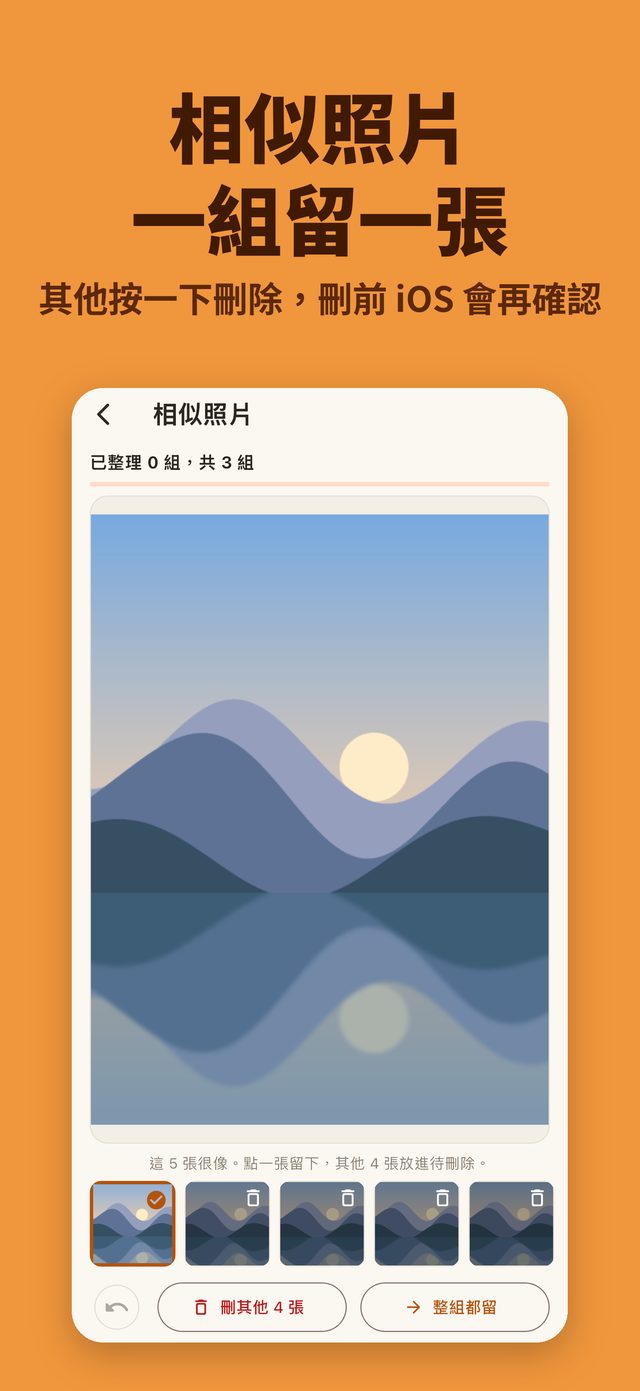
相簿裡最佔空間的,通常是相似照片和大影片。讀過的文章,也能交給 AI 留下重點。
相似照片與連拍
一組挑一張留下,其他張標成待刪除。相似照片需要 iOS 17 以上。
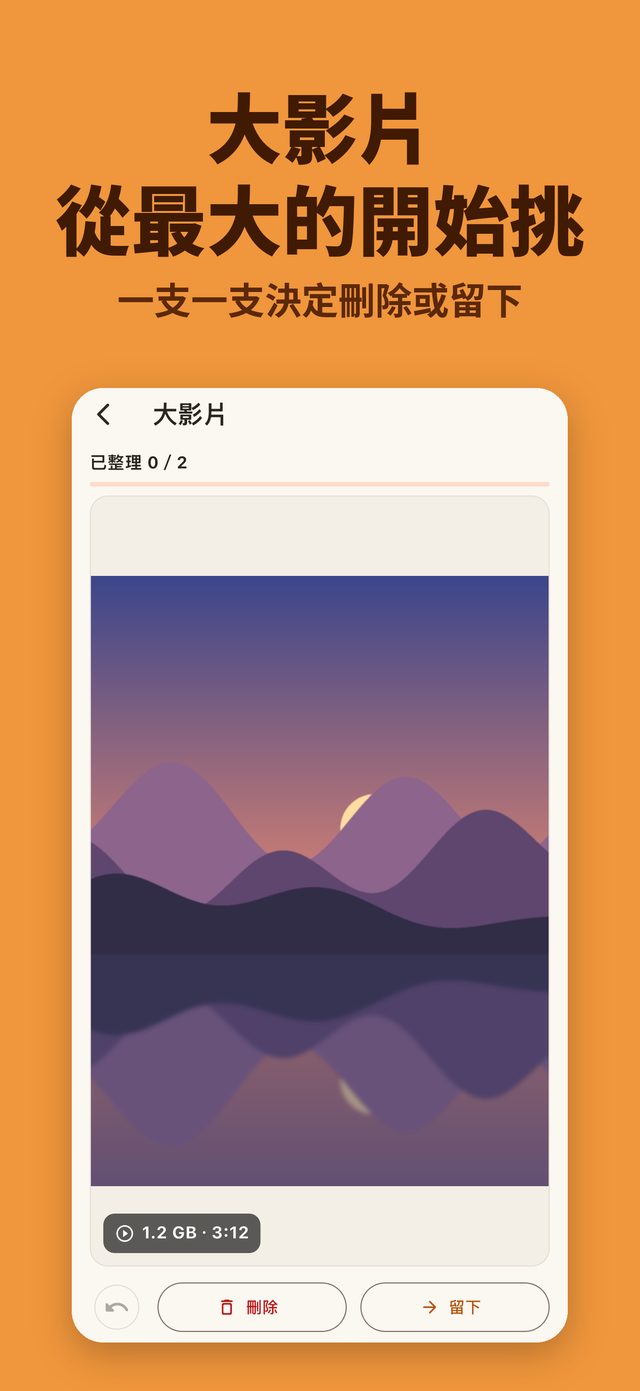
大影片
從最大的開始,一支一支決定要不要留。
AI 整理連結
文章、社群貼文從「分享」傳進來,AI 產生摘要、核心洞察和標籤。
用一句話問
AI 只從你存過的內容回答,並附上出處。
兩件你可能在意的事
它不適合誰
誠實說在前面,省你一次下載。
- 想一鍵刪光所有截圖的人——KofAI 讓你一張一張決定,不會替你自動刪除。
- 照片只存在 iCloud、沒下載到手機的人——這些照片不會被比對。
- 需要多人協作與權限管理的團隊——它是一個人用的工具,不是企業知識庫。
定價
免費
- 每天整理 50 張(截圖、照片、影片合計),隔天重置
- 最多存 50 筆記錄
- AI 分析與 AI 對話每天有免費次數
相簿整理永久版
NT$90,一次付費
- 截圖、照片、影片整理不限張數
- 不含 AI 功能,不會續訂
Pro
NT$60/月,或 NT$490/年(省約 32%)
- 整理不限張數
- AI 分析與 AI 對話不限次數
- 記錄不限筆數
訂閱由 App Store 管理,隨時可取消。
打造過程,公開寫
這個 App 怎麼被做出來、怎麼被檢查,都寫成了文章。